Par Thomas Dubois — 14 avril 2026
Début 2024, j’ai passé un samedi après-midi dans le foyer d’un collège de Seine-Saint-Denis avec quinze élèves de quatrième assis autour d’une longue table. L’exercice était simple : distribuer à chaque groupe de trois un Raspberry Pi 4, une carte microSD vierge, un bout de câble HDMI et un clavier USB, leur donner quatre-vingt-dix minutes, et leur dire « voilà, faites tourner quelque chose ». Onze groupes sur douze ont réussi. Le douzième a confondu micro-HDMI et mini-HDMI. Depuis ce jour-là, j’ai définitivement arrêté de penser qu’il fallait être ingénieur pour toucher à un ordinateur qui n’est pas sous Windows.
Ce guide, c’est ce que j’aurais voulu avoir entre les mains avant ce fameux samedi. Tu y trouveras, dans l’ordre, de quoi répondre aux cinq questions qu’une personne normale se pose avant de commander un Pi : qu’est-ce que c’est, quel modèle choisir, quoi acheter avec, comment l’installer, et quel projet concret lancer pour ne pas se retrouver avec un bidule qui prend la poussière sur une étagère.
Qu’est-ce qu’un Raspberry Pi, concrètement ?
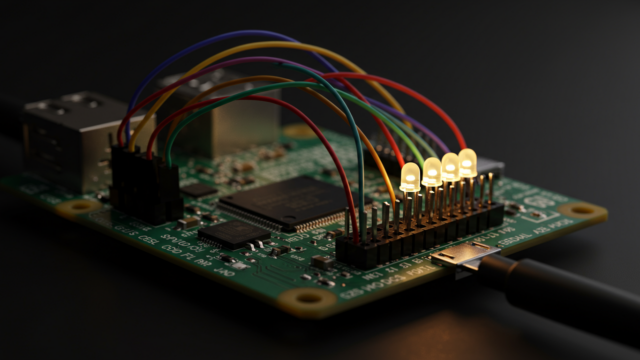
Un Raspberry Pi est un ordinateur complet de la taille d’une carte de crédit, vendu entre 18 et 80 euros selon le modèle. Au cœur de la carte, un processeur ARM (même famille que celui de ton smartphone), de la mémoire vive, quelques ports classiques (USB, HDMI, Ethernet, Wi-Fi, Bluetooth) et une rangée de quarante broches programmables qu’on appelle le GPIO. Ces quarante broches, c’est le petit truc qui change tout par rapport à un ordinateur normal : elles permettent de brancher directement des capteurs, des moteurs, des LED, des caméras, bref tout ce qui ne rentre pas dans un port USB classique.
Le projet a été lancé en 2012 par la Raspberry Pi Foundation, une association à but éducatif basée à Cambridge, avec l’objectif de proposer aux écoles britanniques un ordinateur bon marché pour apprendre l’informatique. Treize ans plus tard, l’écosystème tourne autour d’une filiale commerciale (Raspberry Pi Trading Ltd) et a dépassé les soixante-dix millions d’unités vendues — un nombre qui a largement débordé du marché éducatif initial. Aujourd’hui, un Pi sert aussi bien à remplacer un PC fixe familial qu’à piloter une tondeuse-robot en fin de bricolage d’un dimanche pluvieux.
À quoi sert un Raspberry Pi ?
La question la plus honnête est : à presque tout ce qu’on peut faire avec un ordinateur Linux, sauf jouer aux jeux vidéo AAA sortis en 2024. Voici les six usages qui reviennent dans 80 % des projets que je vois en ateliers et dans les forums.
- Apprendre la programmation — Python, Scratch, Node.js, un langage qui te plaît. Le Pi est une cible parfaite parce qu’on peut le casser sans état d’âme : on reformate la carte SD et on recommence.
- Serveur maison — NAS partagé en famille, serveur de streaming vidéo avec Jellyfin, cloud personnel avec Nextcloud, bloqueur de pub réseau avec Pi-hole.
- Domotique — avec Home Assistant, le Pi devient le cerveau de la maison et pilote volets, lumières, thermostats. C’est la solution la plus populaire pour sortir des écosystèmes propriétaires.
- Média center — connecté à la télévision via HDMI, avec LibreELEC ou Kodi, il lit tes films, tes séries, YouTube, Spotify.
- Rétrogaming — RetroPie transforme un Pi à 60 euros en console qui émule NES, SNES, Mega Drive, Game Boy, PlayStation 1 et arcade. Rappel juridique : émuler est légal, télécharger des ROM de jeux qu’on ne possède pas ne l’est pas.
- Robotique et électronique DIY — c’est là que le GPIO prend tout son sens. Robot évite-obstacles, station météo, caméra de surveillance, bras articulé pilotable en Python, drone maison.
Ce que le Pi n’est pas : un remplacement de PC gamer, une station de montage vidéo 4K, ni un serveur de production capable de tenir mille requêtes par seconde. Pour ces usages, il existe des machines plus puissantes, et c’est très bien comme ça.
Les modèles actuels de Raspberry Pi (panorama 2026)
La gamme officielle 2026 comprend trois familles principales, plus un microcontrôleur un peu à part. Voilà ce qu’il faut en retenir, modèle par modèle.
Raspberry Pi 5 — le modèle de référence
Sorti fin 2023 et devenu depuis début 2025 le modèle recommandé par défaut pour toute nouvelle installation. Processeur quad-core ARM Cortex-A76 cadencé à 2,4 GHz, 4 ou 8 Go de mémoire vive (il existe aussi une version 16 Go arrivée en octobre 2025), connectique USB-C pour l’alimentation, deux ports micro-HDMI qui permettent de brancher deux écrans 4K, Wi-Fi 5 et Bluetooth 5.0 intégrés, et un slot pour carte microSD. Il chauffe nettement plus que le Pi 4 — prévoir un ventilateur actif ou un boîtier avec dissipateur, sous peine de voir la fréquence baisser automatiquement au bout de quelques minutes de charge soutenue.
Prix indicatif avril 2026 : environ 60 euros pour la version 4 Go, 80 euros pour la 8 Go, 120 euros pour la 16 Go. Chez les distributeurs français, Kubii et Gotronic sont deux valeurs sûres, avec des délais de livraison sous la semaine. À éviter absolument : les kits sans marque vendus sur certaines marketplaces en dessous du prix officiel — neuf fois sur dix, ce sont des Pi 4 relabellisés ou des clones.
Raspberry Pi 4 — le bon compromis prix/usage
Officiellement toujours vendu neuf en 2026, mais devenu secondaire depuis l’arrivée du Pi 5. Processeur quad-core Cortex-A72 à 1,8 GHz, 2, 4 ou 8 Go de RAM, même connectique que le Pi 5 à quelques détails près (pas de PCIe exposé, bouton power absent). Il consomme moins, chauffe moins, reste parfaitement capable pour 95 % des projets débutants et intermédiaires.
Prix neuf : 45-55 euros pour le 4 Go, 65-75 euros pour le 8 Go. En occasion, on trouve régulièrement des Pi 4 4 Go entre 30 et 40 euros sur Leboncoin ou les forums maker. Mon conseil honnête : si ton budget total (kit complet) est serré autour des 80 euros, prends un Pi 4 4 Go d’occasion plutôt qu’un Pi 5 neuf sans accessoires.
Raspberry Pi Zero 2 W — le petit qui rentre partout
Sorti fin 2021, reste pertinent en 2026 pour une raison simple : il coûte 18 euros et fait environ la taille d’une boîte d’allumettes. Processeur quad-core 1 GHz, 512 Mo de RAM, Wi-Fi et Bluetooth intégrés, consommation minimale. Il n’est pas à l’aise pour un usage bureautique, mais il brille dans les projets embarqués où on cherche à cacher un ordinateur dans un objet : caméra connectée, capteur dans une pièce, mini-serveur dédié à une tâche unique.
Contrainte à connaître : le connecteur GPIO est soudé en surface (pas de broches en attente), il faut souvent souder des pin-headers soi-même ou acheter une version WH pré-soudée 3 euros plus chère.
Raspberry Pi Pico 2 — le microcontrôleur de la famille
Attention, ce n’est pas un ordinateur. Pas de Linux, pas d’HDMI, pas d’Ethernet. Le Pico 2 est un microcontrôleur à 6 euros qui exécute du MicroPython ou du C, destiné à lire des capteurs ou piloter des actionneurs en continu avec une consommation ultra-faible. Il se compare à l’Arduino plutôt qu’au Pi 5. Pour un débutant qui veut « apprendre le Raspberry Pi », ce n’est pas par là qu’il faut commencer. Pour quelqu’un qui veut piloter un ruban LED de son salon avec 2 cm² d’électronique alimentée par une pile, c’est parfait.
Quel Pi choisir selon ton projet
La question revient tellement souvent en atelier que j’ai fini par produire un tableau de décision tenant en dix lignes. Il ne couvre pas tous les cas possibles, mais il résout la majorité des hésitations.
| Tu veux… | Modèle conseillé | Raison principale |
|---|---|---|
| Apprendre Linux, coder en Python, premier projet | Pi 5 4 Go | Rapport confort/prix optimal en 2026 |
| Budget serré (< 50 €) pour le Pi seul | Pi 4 4 Go d’occasion | Fait tourner 95 % des projets à moitié prix |
| Média center 4K sur la télé du salon | Pi 5 4 Go | Décodage matériel stable, deux sorties HDMI |
| Serveur domotique (Home Assistant) 24/7 | Pi 5 8 Go avec SSD NVMe | La domotique aime la RAM, le SSD évite d’user la carte SD |
| Caméra connectée discrète à cacher | Pi Zero 2 W | Format ultra-compact, Wi-Fi intégré |
| Premier robot mobile (évite-obstacles) | Pi 4 ou Pi 5 4 Go | Plus de périphériques USB, GPIO plus accessible |
| Console retrogaming jusqu’à PS1 | Pi 4 4 Go | Puissance largement suffisante, chauffe moins que le Pi 5 |
| Piloter un seul capteur en continu | Pi Pico 2 | Consommation dix fois moindre, démarrage instantané |
Mon biais perso : par défaut, pour un débutant complet qui découvre l’univers, Pi 5 4 Go, neuf. On peut chipoter sur 15 euros d’économie avec un Pi 4, mais les tutoriels récents sont écrits en visant le Pi 5, l’écosystème d’accessoires bascule progressivement vers la nouvelle connectique, et les dernières versions de Raspberry Pi OS tournent plus vite.
Le matériel à acheter avec le Pi
La carte seule ne fait rien. Voici la liste du matériel nécessaire pour démarrer, avec les erreurs de débutant que j’ai vues le plus souvent en atelier et les moyens de les éviter.
Indispensable (environ 30 euros en plus du Pi)
- Carte microSD 32 à 64 Go, classe A1 ou A2 — prévoir 10-15 euros. Les marques qui marchent sans surprise : SanDisk Extreme, Samsung EVO Plus, Kingston Canvas Go. À fuir : les cartes de marque obscure vendues à 5 euros, qui meurent généralement au bout de trois mois d’utilisation intensive.
- Alimentation officielle USB-C 5V 5A (pour Pi 5) ou 5V 3A (pour Pi 4 et Pi Zero) — 10-12 euros. Erreur classique : vouloir réutiliser un chargeur de téléphone qui délivre 2A. Le Pi démarre, puis crashe aléatoirement au premier pic de consommation. Investir dans une alim officielle dès le premier achat.
- Câble micro-HDMI vers HDMI — 4-8 euros. Attention : le Pi utilise du micro-HDMI, pas du mini-HDMI. Les deux connecteurs se ressemblent mais ne sont absolument pas interchangeables. Cf. l’élève qui a passé son samedi à chercher pourquoi rien ne s’affichait.
- Boîtier avec ventilateur — 8-15 euros. Optionnel sur le Pi 4 en usage léger, fortement recommandé sur le Pi 5 dès qu’on dépasse 10 minutes d’activité soutenue.
Selon le contexte
- Clavier et souris USB (ou combo sans-fil dongle USB) si tu n’en as pas déjà — 15-25 euros. Les claviers Bluetooth posent parfois des problèmes à la première installation.
- Écran HDMI : une télévision fait l’affaire. Sinon un moniteur USB-C alimenté par le Pi est pratique en mobilité (60-100 euros).
- Câble Ethernet si le Wi-Fi de ta maison est capricieux.
Les kits pré-assemblés — pour ou contre ?
Les distributeurs proposent des kits complets entre 90 et 130 euros incluant le Pi, la carte SD déjà flashée, l’alim, le boîtier, les câbles. Pour un débutant qui veut éviter de se tromper sur la compatibilité des composants, c’est la solution sans stress. Pour quelqu’un qui a envie d’apprendre en chipotant, acheter chaque élément séparément coûte 15-20 % moins cher et apprend à faire des choix conscients. Les deux options sont valides.
Installer Raspberry Pi OS en trois étapes
Raspberry Pi OS est la distribution Linux officielle, basée sur Debian, livrée avec un environnement de bureau complet et adaptée au matériel. En 2026 elle s’appuie sur Debian 13 (Trixie) et s’appelle « Raspberry Pi OS Trixie ». Il existe d’autres distributions compatibles (Ubuntu, DietPi, Manjaro ARM), mais pour un premier usage, rien ne vaut l’officielle.
Étape 1 — Télécharger Raspberry Pi Imager
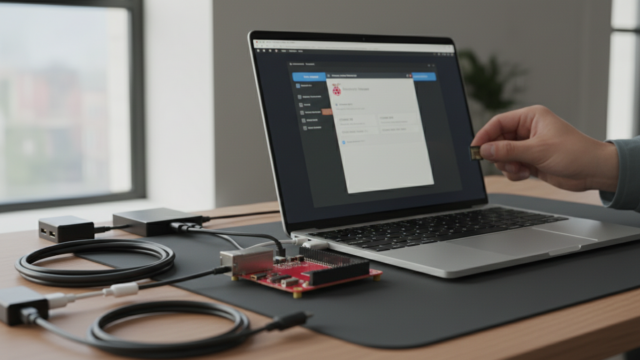
Sur ton PC habituel (Windows, macOS ou Linux), rends-toi sur raspberrypi.com/software et télécharge Raspberry Pi Imager. C’est un outil officiel qui fait deux choses : il télécharge l’image d’un système et il l’écrit sur ta carte microSD. Durée d’installation : deux minutes.
Étape 2 — Flasher la carte microSD
Insère la carte microSD dans ton PC via un lecteur USB ou un adaptateur SD intégré. Lance Imager, puis :
- Clique sur « Choisir l’appareil » et sélectionne ton modèle de Pi (Pi 5, Pi 4, Zero 2 W).
- Clique sur « Choisir l’OS » et prends « Raspberry Pi OS (64-bit) » — la version 64 bits est désormais recommandée partout, sauf besoin spécifique.
- Clique sur « Choisir le stockage » et sélectionne ta carte microSD. Vérifie deux fois : si tu te trompes de disque, tu effaces des données utiles.
- Avant d’écrire, clique sur l’icône d’engrenage pour accéder aux paramètres avancés. Là, configure en une fois ton nom d’hôte (par exemple « picuisine »), un utilisateur et un mot de passe, les identifiants Wi-Fi de ta maison, et active SSH. Cette dernière case est celle qui change la vie en permettant de contrôler le Pi à distance depuis ton PC normal, sans écran ni clavier branchés sur le Pi.
- Clique sur « Écrire » et patiente cinq à dix minutes.
Étape 3 — Premier boot
Insère la carte microSD flashée dans le Pi, branche l’écran en HDMI, le clavier et la souris en USB, puis l’alimentation en dernier. Une LED rouge s’allume en continu (alim OK), une LED verte se met à clignoter (activité disque). Après 30 à 60 secondes apparaît le bureau Raspberry Pi OS. Si tu as configuré le Wi-Fi dans Imager, la connexion se fait automatiquement. Si tu as activé SSH, tu peux ouvrir un terminal sur ton PC et taper ssh ton-user@picuisine.local pour te connecter sans plus jamais avoir besoin de l’écran.
Tes premiers projets concrets
Le truc qui tue la motivation quand on débute, c’est de maîtriser les commandes Linux avant d’avoir eu la satisfaction de voir quelque chose bouger. Voici cinq projets ordonnés par niveau, testables dans un week-end, qui donnent chacun un résultat visible sans trop de prérequis.
1. Transformer ta télé en smart TV (30 min, niveau débutant)
Installe LibreELEC, une version épurée de Kodi optimisée Pi. Raspberry Pi Imager le propose directement dans la liste des OS. Branche le Pi sur la télé, ajoute tes sources (disque dur USB, partage réseau Samba, comptes YouTube ou Netflix via add-on), et c’est fini. L’interface se pilote avec l’appli Kodi sur ton smartphone.
2. Console rétrogaming (1 à 2 heures, débutant à intermédiaire)
Installe RetroPie, disponible aussi dans Imager. Connecte une manette USB ou Bluetooth (la DualShock 4 fonctionne sans bricolage particulier). Transfère tes ROM dans le dossier /home/pi/RetroPie/roms/ classées par console. Relance, et c’est prêt. Rappel important : les ROM téléchargées de jeux que tu ne possèdes pas constituent une contrefaçon, même si c’est la pratique la plus répandue sur internet. La situation légale change si tu extrais toi-même les ROM des jeux que tu as physiquement chez toi.
3. Bloquer la pub sur tout le réseau de la maison (1 heure, intermédiaire)
Installe Pi-hole via une seule commande terminal : curl -sSL https://install.pi-hole.net | bash. Oui, je sais, exécuter un script téléchargé à la volée est l’une des pires pratiques de sécurité possibles. Pi-hole est suffisamment bien audité pour que la communauté considère ça acceptable, mais il existe aussi une méthode manuelle en 15 étapes pour les puristes. Une fois Pi-hole en route, modifie le DNS de ta box Internet pour pointer vers l’adresse IP du Pi : toutes les pubs de tous les appareils de la maison disparaissent, télés connectées comprises.
4. Serveur de fichiers maison (2 à 4 heures, intermédiaire)
Deux options principales selon ton niveau. Si tu veux du simple : Samba, c’est-à-dire un partage de fichiers accessible depuis Windows, macOS et Linux, configurable avec une dizaine de lignes dans un fichier de conf. Si tu veux du complet : OpenMediaVault (OMV), une interface web qui gère les disques, les utilisateurs, les sauvegardes, le RAID sur deux disques. Dans les deux cas, prévoir un disque dur externe USB de bonne capacité (2 à 4 To pour une famille).
5. Premier robot mobile (4 à 8 heures, intermédiaire)
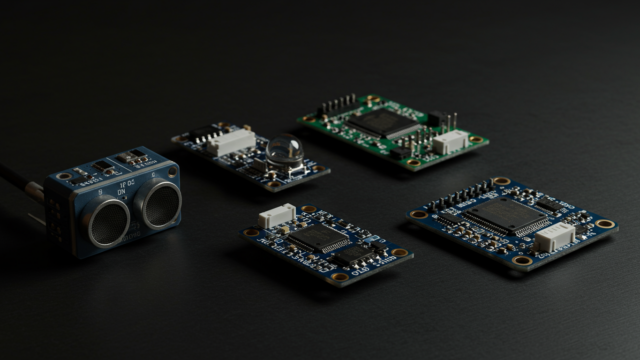
Le projet qui fait basculer un utilisateur de Pi du côté « robotique ». On attaque avec une plateforme à deux roues motrices, un capteur ultrason à l’avant, un module de pilotage moteur L298N, une batterie. L’objectif : le robot avance, et quand il voit un mur à moins de vingt centimètres, il fait marche arrière et tourne. Quarante lignes de Python suffisent. C’est le point de départ d’un projet qu’on détaille dans un tutoriel dédié avec la liste des composants, le schéma de câblage et le code complet.
Les commandes Linux à connaître dès le premier jour
Tôt ou tard, tu vas ouvrir un terminal. Voici le kit minimum vital pour ne pas te sentir perdu. Prends dix minutes pour tester chacune à la suite sur ton Pi, la mémoire musculaire s’installe plus vite qu’en les lisant passivement.
sudo apt update        # récupère la liste des paquets disponibles
sudo apt upgrade -y    # installe les mises à jour
sudo apt install nano  # installe le logiciel "nano" (exemple)
ls                     # liste les fichiers du dossier courant
cd Documents           # entre dans un dossier
cd ..                  # remonte d'un niveau
pwd                    # affiche le dossier courant
nano fichier.txt       # édite un fichier en mode console
cat fichier.txt        # affiche le contenu d'un fichier
rm fichier.txt         # supprime un fichier (irréversible, attention)
sudo reboot            # redémarre le Pi
sudo shutdown -h now   # éteint proprement le Pi
sudo raspi-config      # ouvre le menu de configuration principal
Le préfixe sudo signifie « exécuter en administrateur ». Il est demandé pour tout ce qui touche au système. Ne prends pas l’habitude de le mettre systématiquement par réflexe sur des commandes qui ne l’exigent pas : tu perds une couche de sécurité naturelle contre tes propres étourderies.
Les problèmes courants (et comment s’en sortir)
Le Pi ne démarre pas — LED rouge seule
Quatre causes dans 95 % des cas : alimentation insuffisante (souvent un chargeur de téléphone au lieu de l’alim officielle), carte microSD mal flashée ou défectueuse, carte mal insérée, ou court-circuit sur le GPIO si tu as bricolé dessus. Dans l’ordre de coût croissant : réessayer avec l’alim officielle, reflasher la carte SD, changer la carte SD, débrancher tous les accessoires GPIO.
Écran noir malgré le boot
Neuf fois sur dix, problème de câble micro-HDMI, soit en mauvais contact soit branché dans le mauvais port. Le Pi 5 et le Pi 4 ont deux ports HDMI : essaie l’autre. Vérifie aussi que la télé est bien sur la bonne entrée HDMI (la télécommande de la télé te le confirmera).
Wi-Fi qui ne se connecte pas
Si tu as configuré le Wi-Fi dans Raspberry Pi Imager, vérifie bien le nom du réseau (sensible à la casse) et le mot de passe (pas de caractères spéciaux mal encodés). Sinon, connecte le Pi à la box en Ethernet temporairement et reconfigure via sudo raspi-config → System Options → Wireless LAN.
Le Pi chauffe et ralentit
À partir de 70 °C, le Pi réduit automatiquement sa fréquence pour se protéger. Solution : un boîtier ventilé (le boîtier officiel Pi 5 fonctionne très bien, 12 euros), ou a minima quatre dissipateurs en aluminium adhésifs à 2 euros. Dans une pièce à 28 °C en été, je n’ai jamais vu un Pi 5 sans ventilation tenir la charge plus de dix minutes sans réduction de perf.
Pour aller plus loin
Quand tu auras passé quelques soirées à explorer, ces ressources te sortiront du Wiki générique.
- Documentation officielle — raspberrypi.com/documentation. La source primaire, bien rédigée, à lire en anglais.
- Framboise314 — framboise314.fr. Blog francophone historique, tutoriels sérieux, bonne base pour les projets intermédiaires.
- Magdiblog — magdiblog.fr. Plus pointu techniquement, beaucoup de projets électroniques DIY documentés en détail.
- Reddit r/raspberry_pi — communauté mondiale très active, utile pour sortir d’un problème précis en 24 heures.
- ExplainingComputers (YouTube) — chaîne anglaise tranquille et pédagogique, chaque nouveau Pi est testé avec sérieux.
Côté articles RasRobot, pour la suite, trois directions possibles : si tu veux choisir ton modèle avec plus de précision que le tableau de ce guide, file vers le comparateur interactif. Si tu veux lancer ton premier projet DIY concret, le guide de construction d’un robot maison t’emmène de la liste de composants jusqu’au code Python. Et si tu préfères démarrer côté serveur, le tutoriel d’installation de Home Assistant est le meilleur point d’entrée côté domotique.
Ce qui me fait revenir vers le Raspberry Pi, treize ans après l’avoir découvert, c’est précisément ce qui m’a bluffé ce samedi dans le foyer du collège : la marche d’escalier entre « je n’ai jamais touché ça » et « ça tourne chez moi » est étonnamment basse. Cent euros, un week-end, et un sujet qui te donne envie. Le reste est une question de curiosité.