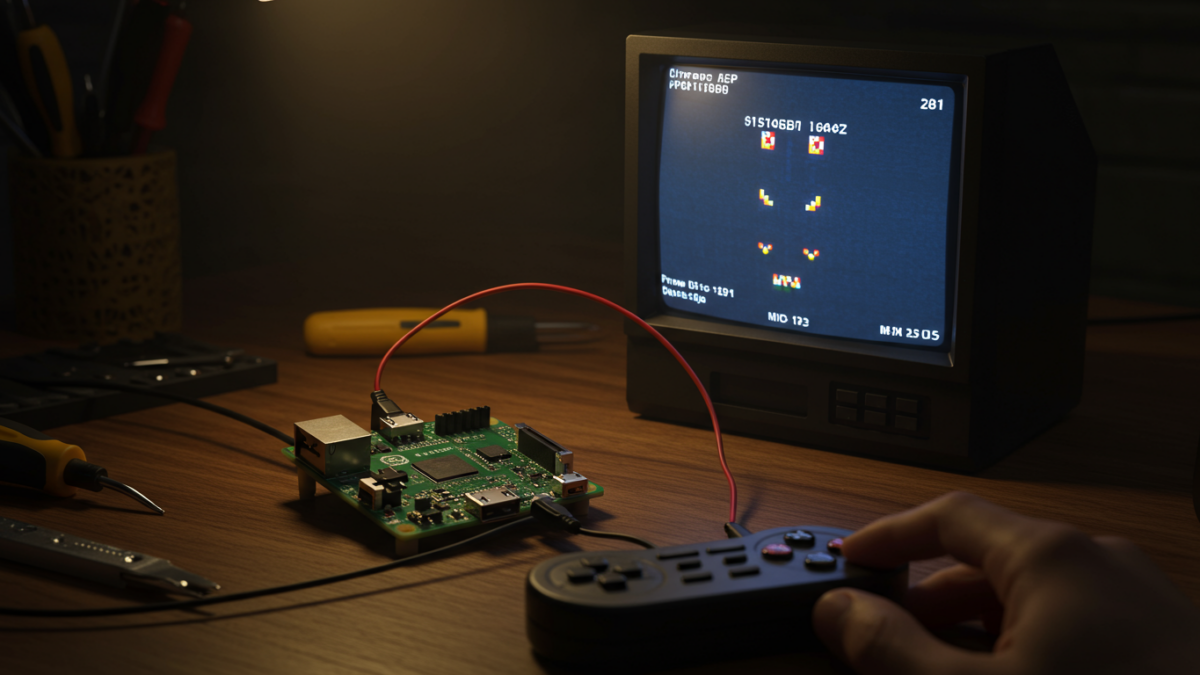
Transformer un Raspberry Pi en console retrogaming avec RetroPie, c’est environ deux heures de montage et 160 à 180 euros de matériel neuf pour faire tourner sur la télé du salon la NES, la SNES, la Mega Drive, la PlayStation 1, la Game Boy et l’arcade d’époque. Côté entourage, c’est probablement le seul montage Pi qu’on peut offrir à quelqu’un qui ne touche jamais à un terminal sans qu’il finisse au tiroir. J’ai installé ce setup chez mes parents pour Noël 2024 : depuis, mon père, 72 ans, fait ses trente minutes de Sonic quotidien.
Ce qu’il te faut
Compte 160 à 180 euros de matériel pour un setup neuf complet, ou 70 à 100 euros si tu récupères un Pi d’occasion. Les prix officiels du Raspberry Pi ont fortement augmenté en avril 2026 suite à la flambée du prix de la mémoire LPDDR4 (multiplié par sept sur un an selon la fondation Raspberry Pi, demande IA des datacenters). Le détail ci-dessous correspond à la config testée en avril 2026 sur RetroPie 4.8.
💡 Prix constatés au 10 juin 2026. Le marché Raspberry Pi évolue tous les 2 mois en 2025-2026 (hausse LPDDR4 ×7 selon la fondation). Pour le tarif du jour, vérifier Kubii, OKdo ou Pi-Shop.
- Raspberry Pi 4 4 Go (environ 117 euros neuf chez Kubii au 10 juin 2026 : avant la crise mémoire fin 2025, le tarif était autour de 50-55 euros TTC, les hausses successives de décembre 2025, février 2026 puis avril 2026 ont graduellement plus que doublé le prix ; 50 à 70 euros d’occasion sur Leboncoin). Le Pi 4 suffit largement pour tout émuler jusqu’à la PS1. Le Pi 4 2 Go a été épargné par la hausse d’avril 2026 (qui ne touche que les 4 Go et plus), mais avait été impacté par celles de décembre 2025 et février 2026 : tarif Kubii actuel autour de 63 euros TTC. Il tient bien les consoles 8-16 bits. Le Pi 5 (8 Go autour de 140 euros, 16 Go autour de 320-340 euros TTC depuis avril 2026 selon revendeur ; tarif officiel US à $300, conversions FR variables) n’apporte pas de gain visible sur les consoles rétro et nécessite une installation manuelle de RetroPie. Le Pi 3B+ marche pour la NES et la SNES, sur PS1 ça dépend du backend libretro et du jeu (Crash Bandicoot passe, Tekken 3 rame).
Tableau comparatif Pi 3 vs Pi 4 vs Pi 5 par console
| Modèle Pi | NES/SNES/MD | PS1 | N64 | Dreamcast | Image officielle |
|---|---|---|---|---|---|
| Pi Zero 2 W | ✅ Fluide | ⚠️ Difficile | ❌ | ❌ | ✅ 4.8 (armv6/v7) |
| Pi 3 B+ | ✅ Fluide | ✅ Fluide | ⚠️ Lent (certains jeux) | ❌ | ✅ 4.8 |
| Pi 4 (4 Go) | ✅ Parfait | ✅ Parfait | ✅ Bien | ⚠️ Avec optimisations | ✅ 4.8 (recommandé 2026) |
| Pi 5 (8 Go) | ✅ Parfait | ✅ Parfait | ✅ Parfait | ✅ Bien | ❌ Manuel sur Bookworm |
- Carte microSD 64 Go (12 à 15 euros). RetroPie consomme environ 2 Go pour le système, le reste sert à stocker les ROM. 64 Go logent largement les catalogues complets des consoles 8-16 bits (NES, SNES, Master System, Mega Drive, Game Boy), pour environ 5-10 Go cumulés. En ajoutant le GBA (No-Intro complet ~30-35 Go), le cumul monte à 40-50 Go. Pour un set PS1 complet, compte plusieurs centaines de Go (USA seul) à plus d’1 To (Redump multi-régions complet) : prévois plutôt 256 Go en USB ou un disque externe.
- Alimentation officielle USB-C 5V/3A (10 à 12 euros). Ne pas lésiner sur l’alim. Un chargeur sous-dimensionné fait tomber la tension sous 4,63 V (seuil hardware documenté par la fondation Raspberry Pi, PMIC MxL7704 non ajustable côté logiciel), ce qui déclenche le throttling et l’icône foudre jaune en haut à droite de l’écran, avec freezes aléatoires en plein jeu.
- Câble micro-HDMI vers HDMI (5 euros).
- Manette USB ou Bluetooth. La Sony DualShock 4 (PS4) fonctionne en Bluetooth pour la majorité des révisions sur RetroPie 4.6 et plus. Certaines DS4 récentes posent problème en Bluetooth direct selon des retours documentés sur le forum officiel RetroPie ; dans ce cas un dongle USB Sony officiel résout. Les manettes 8BitDo (SN30 Pro, Pro 2) sont excellentes aussi. Les manettes génériques USB à 8 euros marchent pour de la NES/SNES mais ont du jeu au stick analogique au bout de quelques mois.
Installation via Pi Imager (Pi 4 et 3B+)
RetroPie est listé dans Raspberry Pi Imager après sélection du Pi 4 comme appareil cible. Sur la version 2.0+, dérouler « Emulation and game OS » nécessite parfois d’avoir d’abord choisi le bon modèle ; à défaut, télécharger l’image directement depuis retropie.org.uk. L’installation prend cinq minutes plus quinze à vingt minutes de premier boot.
Attention : il n’existe pas d’image officielle pré-construite RetroPie pour le Pi 5. La dernière image stable est RetroPie 4.8, sortie en mars 2022, basée sur Raspberry Pi OS Lite Buster (legacy). Elle cible les Pi 4, 400, 3B+, Zero 2 W. Sur Pi 5, l’installation se fait manuellement par-dessus Raspberry Pi OS Bookworm (procédure plus longue, voir la documentation officielle RetroPie). Pour ce guide en deux heures, on reste sur Pi 4.
Sélectionne ton modèle de Pi, puis « Emulation and game OS » > « RetroPie », et choisis l’image qui correspond à ton modèle (Pi 4/400 ou Pi 3/Zero 2). Flash la carte SD, insère-la dans le Pi, branche HDMI et alimentation. Le premier démarrage prend les 15 à 20 minutes mentionnées plus haut : création de la swap, génération des clés SSH et init d’EmulationStation.
Au premier boot, le frontend EmulationStation se lance et demande de configurer la manette. Suis les instructions à l’écran (chaque bouton un par un). Si tu te trompes, maintiens Start + Select pendant 5 secondes pour recommencer la configuration depuis le début.
Configurer la manette Bluetooth (DualShock 4)
L’appairage Bluetooth de la DualShock 4 sur RetroPie se fait en moins de deux minutes via le menu intégré, sans ligne de commande, pour la majorité des révisions de manette. Une fois la manette appairée, elle se reconnecte automatiquement à chaque démarrage du Pi.
Dans le menu EmulationStation, va dans RetroPie > Bluetooth > Register and Connect to Bluetooth Device. Mets la manette en mode appairage en maintenant Share + PS pendant quelques secondes (la barre lumineuse clignote rapidement en blanc). Sélectionne le périphérique qui apparaît dans la liste Bluetooth du Pi. Le nom affiché est généralement « Wireless Controller ». Choisis « DisplayYesNo » comme mode de sécurité.
Si la manette ne se reconnecte pas au redémarrage, vérifie que le service Bluetooth est démarré avec sudo systemctl status bluetooth. Sur certaines installations RetroPie, il faut activer le démarrage automatique avec sudo systemctl enable bluetooth puis redémarrer.
Si l’appairage Bluetooth échoue après deux ou trois tentatives (typiquement avec une DS4 fabriquée après 2019, problème documenté sur le forum officiel), passe par un dongle USB Sony DualShock 4 Wireless Adaptor : tu mets la manette en mode appairage, le dongle clignote, ils se synchronisent en câblé une fois et ensuite la liaison est sans-fil. Plus de détails sur la configuration manettes dans la documentation officielle RetroPie PS4.
Les ROM : la question juridique
En droit français, l’émulation logicielle est légale, mais le téléchargement d’une ROM d’un jeu que tu ne possèdes pas physiquement est de la contrefaçon, sans exception liée à l’âge du jeu ou à la disparition de l’éditeur. Pour le jeu vidéo, le régime applicable n’est pas la copie privée générale (article L.122-5 du Code de la propriété intellectuelle, qui exclut explicitement les logiciels) mais le régime spécifique de la copie de sauvegarde des logiciels (article L.122-6-1 II du même code).
- Émuler (faire tourner un logiciel qui simule le hardware d’une console) est légal. Les émulateurs eux-mêmes ne contiennent pas de code propriétaire des fabricants de consoles.
- Extraire une ROM depuis un jeu physique que tu possèdes (dump personnel) relève du régime de la copie de sauvegarde du logiciel, prévu à l’article L.122-6-1 II du CPI. La pratique est tolérée tant que la copie est réalisée par l’utilisateur légitime, conservée pour son usage personnel, et que la cartouche d’origine reste détenue. Elle reste juridiquement débattue lorsque la cartouche embarque une mesure technique de protection (articles L.331-5 et suivants du CPI). La Cour de cassation, dans son arrêt de la chambre criminelle du 30 mai 2006 (n°05-83.335), a précisé que l’exception de copie privée suppose une source licite, exempte de toute atteinte aux prérogatives des titulaires de droits. L’extension de cette exigence à la copie de sauvegarde logicielle (L.122-6-1 II) est une interprétation doctrinale dominante : télécharger une ROM même si on possède la cartouche reste donc illégal selon la lecture pratique de ce cadre.
- Télécharger une ROM d’un jeu que tu ne possèdes pas physiquement est de la contrefaçon au sens de l’article L.122-4 du CPI, que le jeu soit ancien ou non, que l’éditeur existe encore ou non.
Le texte des articles cités est consultable sur le site officiel Légifrance en recherchant « Code de la propriété intellectuelle ».
En atelier, on utilise exclusivement des jeux homebrew (créés par des développeurs indépendants et distribués gratuitement, plusieurs centaines de titres recensés sur les bases dédiées comme PDRoms ou les sections homebrew de NESdev et SMSPower) ainsi que des ROM extraites de cartouches que le club possède physiquement, par dump personnel. C’est contraignant, mais c’est la seule façon d’enseigner l’émulation sans encourager le piratage.
Transférer les ROM sur le Pi
Trois options, dans l’ordre de simplicité : la clé USB pour un transfert ponctuel, le partage Samba quand tu mettras à jour ta bibliothèque toutes les semaines, SSH si tu vis dans un terminal de toute façon.
- Clé USB. Copie les ROM sur une clé formatée FAT32, branche-la dans le Pi, attends 30 secondes (RetroPie copie automatiquement les fichiers dans les bons dossiers), retire la clé, redémarre EmulationStation.
- Samba (réseau local). Depuis l’explorateur de fichiers de ton PC, tape
retropiedans la barre d’adresse sous Windows, ousmb://retropiesous Mac et Linux. Un dossier « roms » apparaît avec un sous-dossier par console. Glisse-dépose les ROM dans le bon dossier (par exempleroms/snespour la Super Nintendo). - SCP via SSH. Pour les habitués du terminal :
scp mario.smc pi@retropie.local:~/RetroPie/roms/snes/. Sur l’image RetroPie 4.8 standard (basée Buster), l’utilisateur par défaut estpiavec le mot de passeraspberry, à changer dès le premier accès SSH avecpasswd. Sur une installation manuelle Bookworm récente, c’est l’utilisateur que tu as configuré dans Pi Imager au moment du flash.
Après transfert, redémarre EmulationStation depuis le menu Start > Quit > Restart EmulationStation pour que les nouveaux jeux apparaissent dans les bonnes catégories.
Optimisations et personnalisation
Une fois l’install propre, on peut s’arrêter là — beaucoup de monde le fait. Mais trois petits ajouts valent vraiment le coup : le shader CRT (pour le grain d’époque), un overclock modeste (pour la PS1 qui rame parfois), et surtout le scraper de jaquettes Skyscraper, qui transforme la liste austère en bibliothèque visuelle digne d’une vraie console.
Shaders CRT pour le rendu d’époque
Dans les options de l’émulateur (menu Retroarch > Quick Menu > Shaders), active un shader qui simule les lignes de balayage d’un vieux téléviseur cathodique. C’est purement cosmétique mais beaucoup de joueurs trouvent que les jeux 8-16 bits sont plus beaux avec ce filtre qu’en pixels nets sur écran LCD moderne. Le shader « crt-pi » est le plus léger et tourne sans ralentissement même sur Pi 3B+.
Overclock modéré pour la PS1
Sur Pi 4, tu peux pousser le CPU de 1500 MHz par défaut à 1900 MHz pour améliorer la fluidité des jeux PS1 les plus exigeants. Le fichier de config est /boot/config.txt sur RetroPie 4.8 (basé Buster), ou /boot/firmware/config.txt sur les installs Bookworm récentes (le chemin a changé avec Bookworm).
À 1900 MHz, le firmware moderne gère automatiquement la tension. Note importante : le paramètre over_voltage_delta est documenté principalement pour le Raspberry Pi 5 (mécanisme DVFS — Dynamic Voltage and Frequency Scaling). Son support sur Pi 4 dans les firmwares récents est plausible mais à vérifier dans la doc config.txt du jour avant d’en faire un remède générique. À l’inverse, over_voltage classique désactive le scaling automatique. Une seule ligne suffit donc en pratique :
arm_freq=1900
Si le Pi refuse de booter ou crashe en charge, ajoute over_voltage_delta=50000 (microvolts) pour stabiliser. Au-dessus de 2000 MHz combiné avec force_turbo=1 et over_voltage > 6, tu actives le warranty bit historique (lié au couple force_turbo + over_voltage, pas au simple franchissement d’un seuil de fréquence). La fondation n’a pas annoncé d’assouplissement officiel de cette politique : par prudence, on reste à 1900 MHz pour ce guide, sans force_turbo.
Surveille la température avec vcgencmd measure_temp. En dessous de 70°C tu es tranquille. Entre 80°C et 85°C la fondation documente un throttling progressif (icône thermomètre rouge), au-dessus de 85°C le throttling devient automatique pour protéger le SoC. Si tu approches ces seuils, ajoute un dissipateur passif ou un mini-ventilateur (5 à 8 euros). Documentation complète sur l’overclocking dans la doc officielle Raspberry Pi config.txt.
Scraper automatique de jaquettes
L’outil Skyscraper (intégré à RetroPie) télécharge automatiquement les jaquettes, captures d’écran et descriptions de chaque jeu pour les afficher dans l’interface. Lance-le depuis le menu RetroPie > Configuration > Scraper. Compte environ 30 minutes pour 200 jeux selon la qualité de ta connexion. L’interface devient une bibliothèque visuelle plutôt qu’une liste de noms de fichiers, la navigation devient nettement plus fluide.
RetroPie vs Recalbox vs Batocera : lequel choisir en 2026
RetroPie n’est pas la seule distribution rétrogaming pour Raspberry Pi. Trois projets se partagent l’écosystème en 2026 : RetroPie (Debian classique + EmulationStation classique), Recalbox (Buildroot custom, web UI simplifiée) et Batocera (Buildroot custom, EmulationStation v2, support Pi 5 d’usine). Le choix dépend surtout du profil utilisateur et du modèle de Pi visé.
| RetroPie | Recalbox | Batocera | |
|---|---|---|---|
| Base OS | Raspbian/Buster (ou Bookworm manuel) | Buildroot custom | Buildroot custom |
| Dernière version | 4.8 (mars 2022) | 9.x (2025) | v40 (2025) |
| Support Pi 5 | Manuel sur Bookworm | Image officielle | Image officielle |
| Interface | EmulationStation classique | Recalbox custom + web UI | EmulationStation v2 |
| Configuration | Très flexible, fichiers texte | Web UI simplifiée | Web UI complète |
| Plateformes | 100+ via cores RetroArch | ~50 cohérentes | 120+ |
| Courbe d’apprentissage | Plus technique | Plug-and-play | Intermédiaire |
| Idéal pour | Bricoleur qui veut tout configurer | Famille, débutant pur | Pi 5 + couverture max |
Recalbox est le choix le plus simple. Tu flashes, tu démarres, tu joues. La configuration passe par une interface web claire (Manager) sans jamais toucher à un terminal. C’est l’option à conseiller à un parent ou un enfant qui découvre le rétrogaming. La contrepartie : moins de cores libretro disponibles, moins de personnalisation fine des shaders et de l’overclock, et un développement plus lent que les autres projets.
Batocera est le meilleur choix si tu veux du Pi 5 sans bidouille. Image officielle prête à flasher, support Bookworm natif, EmulationStation v2 plus moderne (recherche, jaquettes hi-res), et plus de 120 plateformes supportées dont des consoles 32-bit comme la Saturn ou la Dreamcast qui passent mieux que sur Pi 4. La courbe d’apprentissage est intermédiaire entre Recalbox et RetroPie.
RetroPie (ce guide) reste le choix du bricoleur qui veut tout comprendre, modifier, scripter. La gestion par fichiers de config texte donne un contrôle total que les distros buildroot abstraient. C’est aussi le projet historique avec le plus d’entraide communautaire en français : forum officiel, sous-reddit r/RetroPie, et plusieurs centaines de tutoriels qui datent de la grande époque 2017-2022 mais qui restent applicables à 95% en 2026.
En résumé : Recalbox pour la simplicité familiale, Batocera pour le Pi 5 et la couverture maximale, RetroPie pour le contrôle technique. Si tu hésites pour un Pi 4 4 Go acheté en 2026 avec un usage perso : RetroPie reste solide et c’est ce qu’on couvre ici.
Erreurs fréquentes et dépannage
Si quelque chose ne marche pas du premier coup, voici les sept symptômes les plus fréquents avec leurs causes et solutions.
| Symptôme | Cause probable | Solution |
|---|---|---|
| Écran noir au boot | Carte SD mal flashée ou câble micro-HDMI 0 inutilisé | Reflasher avec Pi Imager, utiliser le port micro-HDMI 0 (le plus proche de l’USB-C sur Pi 4/5) |
| Icône éclair jaune en haut à droite | Sous-tension détectée (< 4,63 V au seuil hardware PMIC) | Vérifier alim officielle 5,1 V 3 A, retirer rallonge USB, vérifier le câble (chute de tension) |
| Manette DualShock 4 ne se reconnecte plus | Bug BlueZ intermittent ou DS4 post-2019 | Reset bluetooth : sudo systemctl restart bluetooth puis re-pairer. En dernier recours : dongle USB Sony DS4 Adaptor |
| ROM invisible dans EmulationStation | Mauvais dossier, extension non reconnue, scraper en cache | Vérifier que les ROMs sont dans /home/pi/RetroPie/roms/<nom-console>/, redémarrer ES (F4 puis menu) |
| BIOS PS1 manquant (jeu plante au logo Sony) | Fichier scph1001.bin absent du Pi | Placer le BIOS dans /home/pi/RetroPie/BIOS/. Le BIOS est nécessaire pour PS1 et juridiquement ambigu : tu dois le dumper depuis ta propre console. |
| FPS lents sur N64 (Pi 4) | Émulateur Mupen64Plus par défaut, certains jeux exigeants | Tester lr-parallel-n64 ou lr-mupen64plus-next, activer threaded rendering, baisser la résolution interne |
| Carte SD corrompue après quelques mois | Écritures continues sur carte cheap (logs, saves auto) | Passer en SD A1/A2 industrielle (SanDisk High Endurance), ou booter depuis SSD USB sur Pi 4/5 |
Questions fréquentes
Quelle Raspberry Pi choisir pour RetroPie en 2026 ?
En bref : le Raspberry Pi 4 4 Go reste le meilleur choix pour RetroPie en 2026. Il émule sans souci toutes les consoles jusqu’à la PlayStation 1, bénéficie d’une image officielle 4.8 prête à flasher, et coûte moins cher qu’un Pi 5 tout en restant largement disponible.
Le Pi 4 4 Go reste le meilleur compromis en 2026 (environ 120 euros neuf chez Kubii depuis la hausse d’avril 2026, autour de 50-70 euros d’occasion sur Leboncoin). Il émule sans souci toutes les consoles jusqu’à la PS1 et bénéficie d’une image RetroPie 4.8 officielle prête à flasher. Le Pi 4 2 Go (environ 63 euros) suffit si tu te limites aux consoles 8-16 bits. Le Pi 5 (130 à 150 euros pour le 8 Go) apporte un gain mesurable uniquement sur PSP, Dreamcast et N64 exigeants, mais nécessite une installation manuelle (pas d’image officielle pré-construite). Le Pi 3B+ reste viable pour NES, SNES, Mega Drive et Game Boy si tu en récupères un à 25 euros.
Combien coûte un setup RetroPie complet en 2026 ?
Compte 160 à 180 euros pour un setup neuf complet (Pi 4 4 Go à 117 euros, alimentation officielle 12 euros, microSD 64 Go 14 euros, câble HDMI 5 euros, manette DualShock 4 d’occasion autour de 30 euros). Avec récupération d’occasion (Pi 4 sur Leboncoin, manette déjà possédée), le budget descend à 70-100 euros. Une manette neuve haut de gamme (8BitDo Pro 2) ajoute 50 euros. Les prix ont fortement augmenté en avril 2026 suite à la flambée mémoire LPDDR4 (multipliée par sept en un an selon la fondation Raspberry Pi).
L’émulation est-elle légale en France ?
L’émulation logicielle est légale en France. La possession et l’utilisation de ROMs sont tolérées uniquement si tu as réalisé toi-même la copie depuis le jeu d’origine que tu possèdes physiquement, au titre de la copie de sauvegarde des logiciels (article L.122-6-1 II du Code de la propriété intellectuelle). L’article L.122-5 ne s’applique pas aux logiciels (exclusion explicite). Le téléchargement de ROM, même de jeux que tu possèdes, est de la contrefaçon (article L.122-4 du CPI). La Cour de cassation, ch. crim., 30 mai 2006 (n°05-83.335) a posé l’exigence d’une source licite pour l’exception de copie privée (L.122-5). Son extension à la copie de sauvegarde logicielle (L.122-6-1 II) relève d’une interprétation doctrinale dominante mais qui n’a pas été directement consacrée par la Cour sur ce fondement précis. La prudence pratique reste donc de ne pas télécharger des ROMs, même pour les jeux possédés. Cet article ne constitue pas un conseil juridique : pour une situation précise, consulter un professionnel du droit ou les sources primaires sur Légifrance.
Combien de jeux peut-on stocker sur 64 Go ?
Une carte 64 Go loge facilement plus de 5000 jeux 8-16 bits (les catalogues complets NES, SNES, Master System, Mega Drive, Game Boy cumulent 5-10 Go ; en ajoutant le GBA No-Intro complet ~30-35 Go, le total monte à 40-50 Go). Pour la PS1, compte 500 à 700 Mo par jeu en moyenne, soit autour de 80 jeux sur l’espace restant. Au-delà, passe à 256 Go ou un disque externe USB.
Pourquoi ma manette PS4 ne se reconnecte plus sur RetroPie ?
En bref : bug courant de la stack BlueZ sur Raspberry Pi, surtout avec les révisions DualShock 4 post-2019. Reset la pile bluetooth (sudo systemctl restart bluetooth) puis re-pairer en mode Share+PS. Si ça récidive, passer au dongle USB Sony DualShock 4 Wireless Adaptor : la liaison devient stable.
Pourquoi j’ai une icône éclair jaune en haut à droite de RetroPie ?
En bref : c’est l’alerte sous-tension Raspberry Pi : la tension d’alimentation est descendue sous 4,63 V (seuil hardware du PMIC). Cause la plus fréquente : alim sous-dimensionnée ou câble USB-C de mauvaise qualité (rallonges, hubs). Solution : alim officielle 5,1 V 3 A pour Pi 4 ou 5,1 V 5 A pour Pi 5, câble court, pas de rallonge.
RetroPie fonctionne-t-il sur Raspberry Pi 5 ?
En bref : oui, mais l’installation est manuelle. Aucune image officielle pré-construite RetroPie n’existe pour le Pi 5 en juin 2026. Si tu veux du Pi 5 sans bidouille, Batocera (cf. section comparative ci-dessus) propose une image officielle prête à flasher.
Oui, mais sans image officielle pré-construite à mai 2026. Tu dois installer Raspberry Pi OS Bookworm 64-bit, puis ajouter RetroPie par-dessus via le script d’installation manuelle disponible sur le dépôt GitHub officiel. Compte 1 heure de plus que le setup Pi 4 pour cette procédure. Pour un premier projet retrogaming en 2 heures, le Pi 4 reste plus simple.
Au final, deux heures de boulot, 160 à 180 euros neuf (moins en occasion), des ROM dumpées proprement de tes propres cartouches, et tu as 35 ans de jeu vidéo qui tournent dans le salon — sans devoir entasser cinq consoles sous la télé. Le guide ultime du Pi couvre les bases d’installation si tu n’as pas encore ton système en place. Si tu veux explorer d’autres projets domestiques, la station météo connectée Raspberry Pi est une bonne suite côté capteurs et autonomie. Et pour passer à un projet plus mécanique, le robot 2 roues autonome est le pas naturel si tu veux aller au-delà du rétrogaming.