Par Claire Vernet — 11 août 2026
Ce guide mène d’une carte neuve à un premier montage autonome en MicroPython sur Pico, Pico W, Pico 2 ou Pico 2 W. Lorsque BOOTSEL est maintenu pendant la connexion USB, la carte affiche le volume destiné au firmware UF2 ; lors d’un démarrage normal, main.py est exécuté s’il existe sur le système de fichiers MicroPython.
Le matériel minimal pour débuter
Un ordinateur, un Pico et un câble micro-USB de données suffisent pour installer MicroPython et tester la LED intégrée. Pour le montage sur GP15, ajoute une LED traversante rouge, une résistance de 330 Ω, une breadboard et des fils de liaison. Si la carte est vendue sans connecteurs présoudés, prévois aussi deux barrettes mâles de 20 broches et le matériel nécessaire pour les souder.
À retenir
- Pour un achat neuf, choisis un Pico 2 sans réseau ou un Pico 2 W avec Wi-Fi et Bluetooth.
- MicroPython s’installe avec un fichier UF2, sans compilateur ni ligne de commande.
- Le firmware doit correspondre exactement au modèle de la carte.
Le courant dépend de la tension directe Vf de ta LED et de la tension de sortie réelle du GPIO. Estime-le avec I = (VGPIO − Vf) / 330 Ω, en utilisant la valeur de Vf indiquée dans la fiche technique de ta référence. Conserve toujours la résistance en série et respecte le courant admissible du composant.
Dans la première génération, Pico H et Pico WH ont des connecteurs présoudés. Dans la seconde, les modèles s’appellent Pico 2 with headers et Pico 2 W with headers.
Un câble limité à l’alimentation peut allumer la carte sans permettre sa détection. Ne branche jamais la LED directement entre un GPIO et la masse.
Installer MicroPython avec le bon firmware UF2
MicroPython s’installe en copiant 1 fichier UF2 sur le volume BOOTSEL correspondant au modèle exact de la carte.
Firmware MicroPython correspondant à chaque carte
Chaque modèle possède une page MicroPython officielle et utilise l’un des 2 volumes BOOTSEL suivants.
| Carte | Page MicroPython officielle | Volume BOOTSEL |
|---|---|---|
| Pico | UF2 pour Raspberry Pi Pico | RPI-RP2 |
| Pico W | UF2 pour Raspberry Pi Pico W | RPI-RP2 |
| Pico 2 | UF2 pour Raspberry Pi Pico 2 | RP2350 |
| Pico 2 W | UF2 pour Raspberry Pi Pico 2 W | RP2350 |
Copier le firmware sur le Pico
L’installation demande 5 étapes et provoque le redémarrage automatique de la carte.
- Télécharge un fichier
.uf2stable dans la section “Releases” correspondant exactement à ta carte. Sur Pico 2 ou Pico 2 W, télécharge dans le premier bloc “Firmware → Releases” le fichier.uf2portant la mention “latest”. N’utilise le bloc “Firmware (RISC-V CPU mode)” que si tu choisis volontairement d’exécuter MicroPython sur les cœurs RISC-V. Dans les deux cas, évite les Preview builds. - Débranche le Pico.
- Maintiens BOOTSEL pendant que tu reconnectes le câble USB.
- Relâche le bouton lorsque
RPI-RP2apparaît pour un Pico ou Pico W, ouRP2350pour un Pico 2 ou Pico 2 W. - Copie le fichier
.uf2sur ce volume. La carte redémarre et le volume disparaît.
Configurer Thonny pour MicroPython
Thonny donne accès au REPL MicroPython et enregistre les scripts directement sur la carte.
Installe la dernière version de Thonny, connecte le Pico normalement, puis clique sur l’interpréteur affiché en bas à droite, ou ouvre Exécuter → Sélectionner l’interpréteur. Avec Thonny 5.0.0, choisis “MicroPython (RP2040)”, puis le port USB de la carte. Ce libellé est celui enregistré dans le code officiel de Thonny 5.0.0. Sur une version antérieure, sélectionne l’entrée Pico ou Pico W proposée. Si aucune entrée compatible n’apparaît, mets Thonny à jour ; si cette mise à jour est impossible, utilise “MicroPython (generic)”. Vérifie enfin que la console affiche le prompt >>>.
Pour copier un script sur la carte, utilise Fichier → Enregistrer sous, puis choisis « MicroPython device ».
Faire clignoter la LED intégrée
La LED intégrée se commande avec 6 lignes utiles de MicroPython, sans câblage externe.
from machine import Pin
from time import sleep

led = Pin("LED", Pin.OUT)

while True:
    led.toggle()
    sleep(0.5)
Pin("LED", Pin.OUT) configure la LED comme sortie, puis toggle() inverse son état toutes les 500 millisecondes.
Après avoir saisi le code, enregistre-le sur “MicroPython device” sous le nom led_test.py, puis clique sur Exécuter. Lorsque la LED clignote, clique sur Stop/Redémarrer ou appuie sur Ctrl+C pour arrêter la boucle. Enregistre ensuite une copie sur la carte sous le nom exact main.py.
Débranche ensuite le Pico, ferme Thonny, reconnecte la carte à une alimentation USB et vérifie que la LED recommence à clignoter sans intervention.
Ajouter une LED externe sur GPIO 15
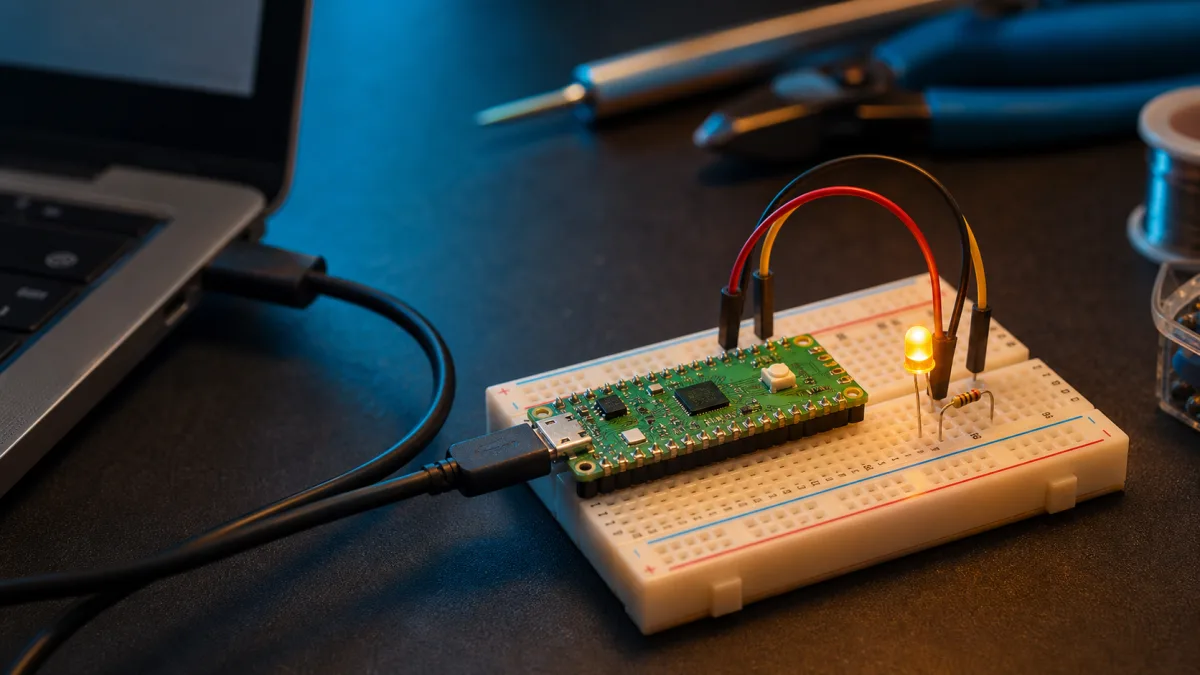
Le montage relie GP15, broche physique 20, à une LED protégée par 330 Ω, puis à GND, broche physique 18.
Débranche l’USB avant le câblage. Relie GP15 à la résistance, la résistance à l’anode de la LED, puis la cathode au GND. L’anode est généralement la patte la plus longue. Sur de nombreuses LED traversantes, un méplat repère la cathode ; en cas de doute, consulte la fiche technique du composant.
Port USB orienté vers le haut : GP15, broche 20 → 330 Ω → anode LED → cathode → GND, broche 18
from machine import Pin
from time import sleep

led = Pin(15, Pin.OUT)

while True:
    led.on()
    sleep(0.2)
    led.off()
    sleep(0.8)
Rouvre Thonny, puis reconnecte le câble USB. Si le programme main.py redémarre et que le prompt >>> n’apparaît pas, clique sur Stop/Redémarrer ou appuie sur Ctrl+C. Attends que Thonny retrouve le port et le prompt, ouvre ou colle le programme GP15, puis clique sur Exécuter. La LED doit rester allumée environ 200 ms, puis éteinte environ 800 ms. Pour rendre ce montage autonome, enregistre le programme sur « MicroPython device » sous le nom main.py.
Dans le code, 15 désigne GP15 et non la quinzième broche physique. Consulte le diagramme de brochage officiel avant d’ajouter d’autres composants.
Résoudre quatre pannes fréquentes
Ces 4 vérifications couvrent le câble USB, le mode BOOTSEL, la destination du script et le câblage de la LED.
Aucun volume RPI-RP2 ni RP2350 n’apparaît
Maintiens BOOTSEL avant de connecter la carte, puis essaie un autre port et un câble USB de données.
Thonny ne trouve pas la carte ou main.py monopolise le REPL
Si Thonny ne trouve pas la carte, vérifie que l’interpréteur sélectionné est “MicroPython (RP2040)” dans Thonny 5.0.0, ou l’entrée Pico/Pico W proposée par ta version. Sélectionne ensuite le bon port USB et ferme les autres logiciels susceptibles de l’utiliser.
Ouvre le REPL et appuie sur Ctrl+C. Choisis une seule méthode : supprime ou renomme main.py avec le gestionnaire de fichiers de Thonny ; ou, si ce gestionnaire est inaccessible mais que le REPL répond, exécute import os, puis os.remove("main.py"). Si le REPL reste inaccessible, suis la procédure officielle Reset flash memory. Attention : l’effacement complet supprime tous les scripts et fichiers de la carte. Réinstalle ensuite le firmware MicroPython correspondant au modèle, puis recopie les fichiers nécessaires.
Le script fonctionne seulement depuis l’ordinateur
Choisis « MicroPython device » dans « Enregistrer sous » et utilise exactement le nom main.py. Teste ensuite la carte sur une alimentation USB sans Thonny.
La LED externe reste éteinte
Coupe l’alimentation, puis contrôle le sens de la LED, la masse, la résistance et le numéro GPIO employé dans le code.
Un Pico n’est pas un Raspberry Pi miniature
Le Pico est un microcontrôleur qui exécute un programme dédié depuis sa mémoire flash, tandis qu’un Raspberry Pi 5 démarre Linux et plusieurs applications depuis une carte microSD.
Pour exécuter Linux, héberger Home Assistant ou utiliser les modules Camera CSI officiels, choisis un Raspberry Pi classique. Un Pico W peut néanmoins héberger un petit serveur embarqué, et certains modules caméra SPI conçus pour microcontrôleurs fonctionnent avec le Pico.
Un capteur, un ruban de LED, un petit robot ou un contrôleur sur batterie conviennent bien au Pico. Le guide GPIO, I2C, SPI et UART présente les quatre interfaces principales de ces montages.
Quel Pico utiliser pour ce tutoriel ?
Les 4 cartes exécutent MicroPython et conviennent à ce guide, mais le choix dépend surtout du besoin de connexion sans fil. Un Pico ou un Pico W déjà disponible reste compatible. Pour un achat neuf, choisis le Pico 2 sans réseau ou le Pico 2 W avec Wi-Fi et Bluetooth.
Ressources générales à adapter au Pico
Ces 3 ressources présentent des principes à adapter au brochage du Pico et à MicroPython.
- Comparer les fonctions des capteurs utiles en robotique DIY avant de choisir un modèle compatible.
- Comprendre l’alimentation et les protections d’un driver dans le guide moteur DC et L298N.
- Étudier la mécanique et l’alimentation dans le guide du premier robot DIY.
Sources techniques officielles
Ces 4 références officielles documentent les cartes Pico, MicroPython, Python et la récupération de la mémoire flash.