Par Claire Vernet — 18 juillet 2026
Au meetup Linux et self-hosted de Lyon, quand quelqu’un débarque avec un Pi neuf sans jamais avoir flashé une carte SD, la première chose qu’on lui montre c’est Raspberry Pi Imager. Balena Etcher, dd depuis un terminal, les vieux tutos qui te font monter une image ISO à la main : tout ça reste utilisable, mais Imager fait mieux et plus simple depuis la version 1.6 (mars 2021) qui a introduit les paramètres avancés, et surtout depuis la refonte 2.0 du 24 novembre 2025 qui a remplacé la fenêtre à trois boutons par un wizard en six étapes avec Raspberry Pi Connect intégré. La version stable au moment de cette mise à jour est Raspberry Pi Imager 2.0.10, publiée le 19 juin 2026.
Dans ce tutoriel, je pars du principe que tu as ton Pi devant toi (n’importe quel modèle avec un slot microSD ou un boot alternatif), une carte microSD ou un SSD à flasher, et un ordinateur sous Windows, macOS ou Linux pour préparer le média. À la fin de la lecture, tu sauras choisir ton image, pré-configurer tout ce qui compte pour un premier boot sans écran, et diagnostiquer les trois ou quatre erreurs qui reviennent régulièrement.
En bref. Raspberry Pi Imager 2.0.10 (juin 2026) est l’outil officiel Raspberry Pi pour flasher Raspberry Pi OS (ou une autre image compatible) sur une carte microSD, une clé USB ou un SSD. Télécharge-le depuis raspberrypi.com/software, puis suis le wizard en six étapes : Device (ton modèle de Pi), OS (Desktop/Lite/Full en 64-bit), Storage (ton média), Customisation (hostname, utilisateur, Wi-Fi, SSH, Raspberry Pi Connect), App Options, puis Write. Compter 15 à 45 minutes de flash sur microSD 32 Go (la vérification bloc-à-bloc de 2.0 est plus lente qu’en 1.9), moins sur SSD USB 3.0.
- ⏱ Durée : 15 à 30 minutes du téléchargement au premier boot
- 🔧 Niveau : Débutant
- 💰 Coût : gratuit (Imager est open source, licence Apache 2.0)
- 📦 Matériel : Pi + carte microSD 32 Go A1/A2 + ordinateur avec lecteur SD
- 🧪 Testé avec : Raspberry Pi Imager 2.0.10 sur macOS 14, Windows 11 24H2, Debian 13 Trixie ; Pi 4 4 Go et Pi 5 8 Go — vérifié le 18 juillet 2026
🔬 Dernière vérification — 18 juillet 2026, avec Raspberry Pi Imager 2.0.10 (release GitHub du 19 juin 2026), Raspberry Pi OS Trixie 64-bit, sur macOS 14 Sonoma, Windows 11 24H2 et Debian 13 Trixie. Matériel : Pi 4 4 Go et Pi 5 8 Go, carte microSD SanDisk Extreme 32 Go A2, SSD NVMe via HAT officiel Pi 5.
À quoi sert exactement Raspberry Pi Imager
Trois fonctions dans un seul outil. D’abord, télécharger l’image système officielle qui correspond à ton modèle de Pi, sans devoir chercher toi-même le bon lien sur le site (les images changent, les URL bougent, Imager suit tout ça). Ensuite, écrire cette image sur ta carte, ta clé USB ou ton SSD, avec vérification bit à bit après écriture. Enfin, et c’est ce qui l’a rendu incontournable depuis 2021, pré-configurer l’installation avant même le premier boot : nom d’hôte, utilisateur, Wi-Fi, SSH, locale, fuseau horaire. Concrètement, tu peux préparer un Pi qui démarre déjà connecté à ton Wi-Fi, avec SSH activé, sans jamais avoir eu à brancher un écran ou un clavier.
Le code source est public sur GitHub, sous licence Apache 2.0. Ce qui veut dire que tu peux inspecter ce qu’il fait, contribuer, forker. Et surtout : ne le télécharge jamais depuis un site tiers ni une release non signée. Je vois régulièrement des versions modifiées circuler sur des forums douteux qui prétendent ajouter telle ou telle fonctionnalité. Vecteur classique de cheval de Troie sur un outil qui écrit sur ton disque. Le site officiel, rien d’autre.
Installer Raspberry Pi Imager sur Windows, macOS et Linux
Trois systèmes, trois packages. Va sur raspberrypi.com/software. La page détecte ton OS et te propose le bon fichier en tête, mais tu peux aussi choisir manuellement.
- Windows : télécharge le fichier
.exe, double-clique pour lancer l’installeur. L’installation prend une trentaine de secondes. Compatible Windows 10 et 11. - macOS : télécharge le
.dmg, ouvre-le et glisse l’application Raspberry Pi Imager dans le dossier Applications. Raspberry Pi Imager 2.0 exige macOS 12 Monterey minimum. Sur Apple Silicon (M1/M2/M3/M4), Imager tourne nativement en ARM64. Si tu es coincé sur macOS 10.15 Catalina ou 11 Big Sur, tu peux encore utiliser Imager 1.9.6, dernier build compatible avec ces systèmes, disponible dans les archives GitHub (releases). - Linux : deux options. Si ta distribution te le propose (
sudo apt install rpi-imagersous Debian et Ubuntu,sudo pacman -S rpi-imagersous Arch), utilise le paquet natif, il sera intégré à ton système. Sinon, télécharge l’AppImage depuis le site officiel : rends-la exécutable (chmod +x rpi-imager.AppImage), lance-la, elle tourne sur n’importe quelle distribution Linux 64-bit récente sans installation.
Une remarque sur l’AppImage : c’est un format qui embarque toutes les dépendances et évite les problèmes de versions de bibliothèques système. C’est pratique quand tu es sur une distribution ancienne ou exotique, mais tu perds l’intégration bureau (icône dans le menu, association MIME). Pour une machine principale, préfère le paquet natif de ta distro.
Le wizard 2.0 : les six étapes du flash
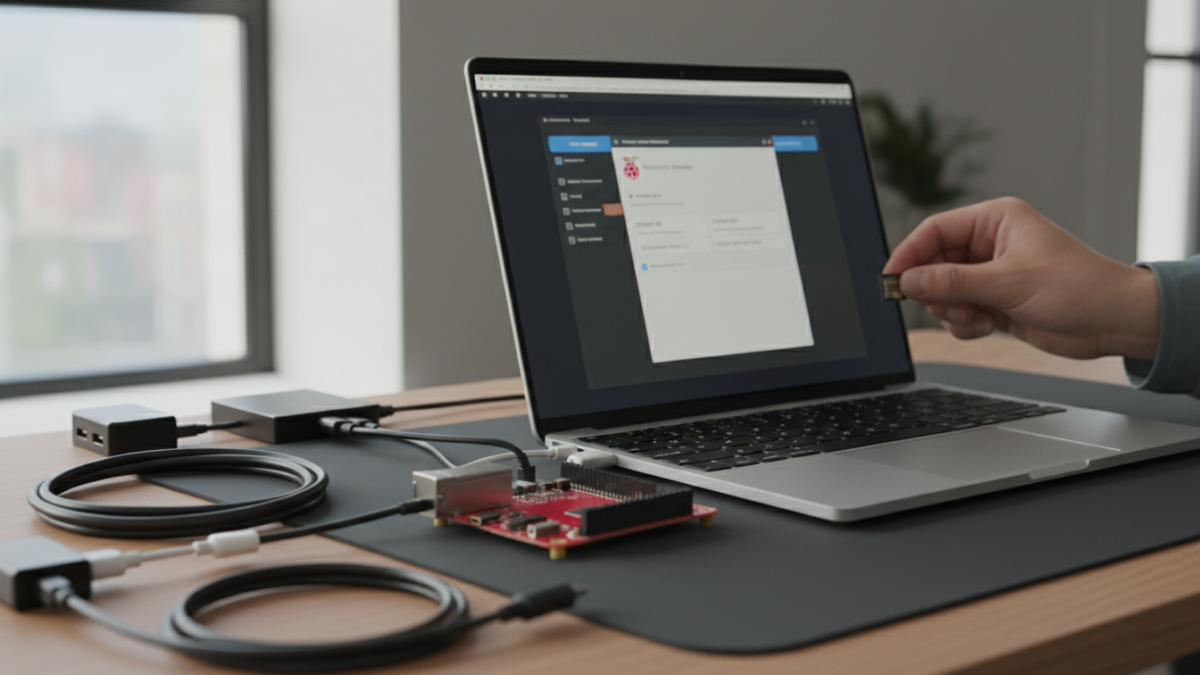
Depuis Imager 2.0 (novembre 2025), la fenêtre unique à trois boutons + icône d’engrenage a disparu. À la place, un wizard qui déroule six étapes successives : Device, OS, Storage, Customisation, App Options, Write. Le tuto ci-dessous suit ce parcours. Si tu tombes encore sur la vieille interface, c’est que tu utilises Imager 1.9.x — mets à jour depuis raspberrypi.com/software.
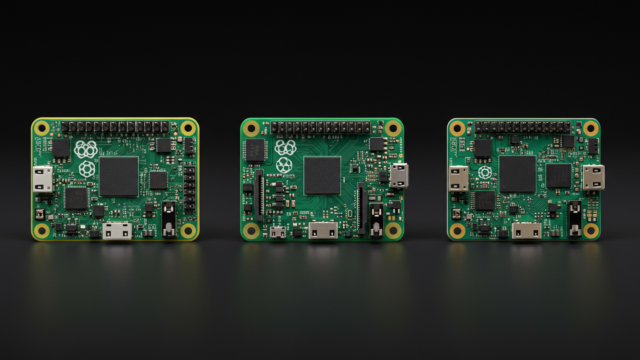
- Étape 1 — Device (Choose Device) : sélectionne ton modèle exact de Raspberry Pi. La liste va du Pi 1 aux Pi 5, en passant par les Zero, les Compute Module et le Pi 400/500. Cette étape n’est pas cosmétique : Imager utilise le modèle sélectionné pour ordonner les images recommandées. Les images 64-bit Trixie récentes couvrent aussi bien un Pi 3 B+ qu’un Pi 5, mais les besoins pratiques (RAM, périphériques, kernel) diffèrent selon le matériel.
- Étape 2 — OS (Choose OS) : déroule la liste. En haut, les images Raspberry Pi OS recommandées pour le modèle sélectionné. Plus bas, une entrée « Raspberry Pi OS (other) » qui liste toutes les variantes (Lite, Full, Legacy, 32-bit et 64-bit). Encore plus bas, d’autres systèmes maintenus par la communauté : Ubuntu, LibreELEC, Batocera, Home Assistant, DietPi, entre autres. Le catalogue exact peut changer selon la version d’Imager et le matériel sélectionné.
- Étape 3 — Storage (Choose Storage) : sélectionne ta carte microSD, ta clé USB ou ton SSD. Vérifie deux fois. Imager détecte tous les périphériques de stockage connectés, et si tu as un disque dur externe branché en même temps, il apparaît dans la liste. Te tromper de disque signifie effacer des données utiles — je vérifie toujours la taille annoncée dans le menu avant de continuer.
- Étape 4 — Customisation : c’est l’étape qui remplace l’ancienne icône d’engrenage. On y règle hostname, utilisateur, mot de passe, Wi-Fi, SSH, localisation, et depuis 2.0 la préconfiguration de Raspberry Pi Connect. Détail plus bas.
- Étape 5 — App Options : options de l’application elle-même (télémetrie, mises à jour, comportement de vérification, sauvegarde de profil). Peu de gens y touchent au premier flash.
- Étape 6 — Write : confirmation, écriture, vérification bloc-à-bloc, done.
Dans la 1.9, la Customisation était accessible via une icône d’engrenage optionnelle. Dans la 2.0, c’est une étape à part entière du wizard — impossible à rater. La section suivante détaille chaque champ.
L’étape Customisation : ce qui change entre 1.9 et 2.0
Depuis la 1.6 (mars 2021), Imager peut pré-écrire un fichier de configuration dans la partition boot de la carte avant même que tu insères la carte dans le Pi. Résultat au premier démarrage : le système lit ce fichier, l’applique, et se retrouve avec un hostname, un utilisateur, un mot de passe, une connexion Wi-Fi et SSH déjà configuré. Zéro écran, zéro clavier. C’est le mode headless. La 2.0 en a fait une étape dédiée du wizard (Customisation), avec un ajout notable : la préconfiguration Raspberry Pi Connect pour l’accès distant via l’infrastructure Raspberry Pi.
Voici ce que je remplis systématiquement dans les options avancées :
- Nom d’hôte (hostname) : un nom court, sans accents, qui identifie le Pi sur ton réseau local. Exemples :
cuisine,salon,bureau-serveur,robot-01. Tu y accéderas ensuite viassh user@cuisine.localau lieu de retenir une adresse IP. Les caractères autorisés : lettres, chiffres et tirets. Pas d’espace, pas d’underscore. - Nom d’utilisateur et mot de passe : ne garde jamais le couple historique
pi / raspberryqui n’existe plus par défaut depuis avril 2022 de toute façon. Choisis ton propre nom d’utilisateur (typiquement le tien), et un mot de passe long d’au moins 16 caractères. Un gestionnaire comme Bitwarden ou 1Password te le génère en deux secondes. - Configurer le Wi-Fi : entre le SSID exact de ta box (sensible à la casse, attention aux espaces) et le mot de passe. Précise aussi le domaine réglementaire. Dans Imager 2.0, ce champ s’appelle « Capital city » : tu sélectionnes la capitale la plus proche (par exemple Paris pour la France) et Imager en déduit le domaine Wi-Fi, la locale et le fuseau horaire. Sans cette information, certains canaux 5 GHz restent désactivés.
- Locale et fuseau horaire : Europe/Paris pour le fuseau, disposition clavier fr (AZERTY) si tu comptes brancher un clavier. Un oubli et tu te retrouves avec un clavier en QWERTY et des symboles à des endroits imprévus.
- Activer SSH : case à cocher indispensable pour le mode headless. Deux modes : authentification par mot de passe (le mot de passe défini plus haut), ou par clé publique. Si tu es à l’aise avec les clés SSH, vas-y direct sur la clé publique, tu peux coller le contenu de ton fichier
~/.ssh/id_ed25519.pub. Sinon, le mot de passe pour commencer, tu passeras aux clés plus tard.
Un détail que peu de tutos mentionnent : depuis Raspberry Pi OS Bookworm (octobre 2023) et confirmé Trixie (octobre 2025), l’écosystème Python du système est protégé par la PEP 668. Concrètement, si tu comptes installer des bibliothèques Python (Adafruit, Flask, etc.), un pip install direct va être refusé. La solution est de créer un environnement virtuel avec python3 -m venv ~/monprojet et de faire tes pip install dedans. Rien à voir avec Imager en soi, mais c’est une surprise fréquente au premier boot.
⚠️ Vérifier deux fois le disque cible. Imager écrase tout le contenu du support sélectionné : irréversible. Sur un poste avec plusieurs disques externes branchés, débrancher tout sauf la carte à flasher, ou vérifier la taille annoncée dans le menu déroulant avant de confirmer.
Une fois les paramètres saisis, valide, puis clique sur Écrire. Imager demande une dernière confirmation (l’effacement de la carte est irréversible), tu confirmes, et le flash commence. Il télécharge l’image en parallèle (300 Mo à 2 Go selon l’édition), l’écrit, la vérifie. Compter 15 à 45 minutes sur une microSD 32 Go A1 avec un lecteur USB 3.0 depuis Imager 2.0 (la vérification bloc-à-bloc pendant l’écriture est activée par défaut, cf. issue GitHub #1306 — comportement délibéré, pas un bug). Sur un SSD USB 3.0, c’est plus proche de 5 à 10 minutes. Les anciens tutos qui annoncent 5-10 min sur microSD parlaient de la 1.9.
ℹ️ Flash lent avec Imager 2.0 ? C’est normal. Depuis la 2.0.0, la vérification est faite bloc par bloc pendant l’écriture (au lieu d’après). Sur des lecteurs USB moyens, le temps de flash a triplé par rapport à 1.9. Ce n’est pas un plantage : attends la fin. Pour retrouver la vitesse : lecteur USB 3.0 + carte A2 récente. Voir issue GitHub #1306 pour le contexte de cette décision.
Flasher : microSD, clé USB et SSD (dont Pi 5 NVMe)
Imager écrit sans distinction sur n’importe quel média détecté par ton système comme un périphérique bloc. Il gère nativement microSD (via lecteur USB ou emplacement intégré), clé USB et SSD USB. Sur Pi 4 et Pi 5, le boot direct sur SSD USB fonctionne (attention à utiliser un port USB 3.0 bleu). Sur Pi 5, le port M.2 NVMe est accessible via le HAT NVMe officiel : tu peux flasher un SSD NVMe depuis un adaptateur USB-NVMe branché sur ton ordinateur, puis le monter sur le HAT.
Pour un usage 24/7 (serveur domotique, Pi-hole, NAS, station météo qui écrit dans un CSV toutes les minutes), le SSD est nettement supérieur à la microSD : temps d’accès plus court, durée de vie mesurée en années plutôt qu’en mois, moins de risques de corruption en cas de coupure de courant. Une microSD orientée endurance (SanDisk High Endurance, Samsung Pro Endurance ; techno pSLC/MLC endurance-optimized, pas SLC pur au sens industriel strict) reste un bon compromis si tu tiens à la microSD.
Tableau comparatif Raspberry Pi Imager vs Balena Etcher vs dd
| Critère | Raspberry Pi Imager | Balena Etcher | dd |
|---|---|---|---|
| OS supportés | Windows, macOS, Linux | Windows, macOS, Linux | Linux, macOS (BSD) |
| Catalogue d’images intégré | oui, officiel Raspberry Pi | non | non |
| Pré-configuration headless (SSH, Wi-Fi, user) | oui (options avancées) | non | non (manuel) |
| Vérification post-écriture | oui | oui | non (dd seul) ; ajouter cmp |
| Courbe d’apprentissage | débutant | débutant | ligne de commande, avancé |
| Idéal pour | Raspberry Pi (tout modèle) | flash multi-cartes, images tiers | scripts et automation |
Pour un Raspberry Pi, Imager est objectivement le meilleur choix : catalogue intégré, options headless, mise à jour continue par la fondation. Etcher reste utile si tu flashes régulièrement des images tierces (BeagleBone, ODROID, images Linux custom). dd reste pertinent pour scripter du flash en masse ou intégrer à une chaîne d’automation, mais pour un poste de travail humain, c’est superflu.
Cas particuliers : Pi Zero 2 W, Pi 5 sur Bookworm/Trixie, boot SSD
Trois configurations qui demandent un peu d’attention supplémentaire.
- Pi Zero 2 W (512 Mo de RAM, ARM Cortex-A53) : préfère systématiquement l’image Lite. La version Desktop tourne, mais elle rame et sature la RAM dès qu’on ouvre un navigateur. Le port vidéo est un mini-HDMI, pas un micro-HDMI comme sur les Pi 4/5. Attention à ne pas confondre les deux câbles, ils ne s’insèrent pas dans le même connecteur.
- Pi 5 en Trixie (Debian 13) : disponible depuis Raspberry Pi OS Trixie du 2 octobre 2025, avec Debian 13.5 comme dernière mise à jour ponctuelle (16 mai 2026). Pas de différence majeure côté Imager, tu sélectionnes Pi 5, l’OS te propose Trixie 64-bit par défaut. Petite précision : le noyau Linux embarqué sur Trixie (série 6.x, mis à jour au fil des releases officielles, voir raspberrypi.com/software/operating-systems pour la version exacte du jour) a introduit des changements côté GPU (KMS/DRM) qui peuvent surprendre si tu récupères un vieux script d’affichage.
- Boot depuis SSD USB (Pi 4 et Pi 5) : sur les modèles récents, le bootloader accepte de démarrer depuis un périphérique USB directement, sans microSD. Sur Pi 5, c’est actif d’usine. Sur Pi 4, il faut parfois mettre à jour l’EEPROM (
sudo rpi-eeprom-update) et vérifier l’ordre de boot avecsudo raspi-configpuis Advanced Options, Boot Order, USB Boot. Une fois l’ordre changé, tu flashes le SSD comme s’il s’agissait d’une microSD, tu le branches, et le Pi démarre dessus. Plus rapide et plus fiable qu’une microSD sur la durée.
Ce qui a changé entre Imager 1.9 et 2.0
La refonte 2.0 du 24 novembre 2025 a remplacé une fenêtre unique par un wizard, ajouté la préconfiguration de Raspberry Pi Connect, et introduit un comportement de vérification plus strict qui ralentit le flash. Six changements notables si tu viens de la 1.9.
| Ce qui change | Imager 1.9.x | Imager 2.0.x |
|---|---|---|
| Interface principale | Fenêtre unique, trois boutons + icône d’engrenage optionnelle | Wizard en 6 étapes explicites (Device → OS → Storage → Customisation → App Options → Write) |
| Options avancées | Cachées derrière une icône d’engrenage | Étape Customisation à part entière, impossible à rater |
| Domaine réglementaire Wi-Fi | Code pays (FR, DE, US…) | « Capital city » (Paris, Berlin, New York…) |
| Raspberry Pi Connect | Absent | Préconfiguration intégrée dans la Customisation |
| Vérification écriture | Après l’écriture, rapide | Bloc à bloc pendant l’écriture, 2 à 4× plus lente (délibéré, cf. issue #1306) |
| macOS minimum | 10.15 Catalina | 12 Monterey |
Si tu es coincé sur macOS 10.15 ou 11, ou que tu veux retrouver la vitesse de flash de la 1.9, les archives officielles proposent encore la 1.9.6 sur github.com/raspberrypi/rpi-imager/releases. Pour tout le reste (nouveaux Pi, images Trixie récentes, Raspberry Pi Connect), la 2.0 est la version à utiliser.
Dépannage : sept problèmes courants et leur solution
Sept symptômes qui reviennent régulièrement sur le forum officiel Raspberry Pi et sur Reddit. Cause probable et solution documentée.
| Symptôme | Cause probable | Solution |
|---|---|---|
| Imager ne détecte pas la carte SD | Lecteur USB défaillant, switch de protection en écriture, adaptateur cheap | Vérifier le switch « Lock » sur le côté de l’adaptateur, tester un autre lecteur (SanDisk MobileMate ou équivalent) |
| Erreur d’écriture au milieu du flash | Carte SD arrivée en fin de vie, secteurs défectueux | Formater la carte en FAT32 avec SD Card Formatter, retenter. Si l’erreur persiste, la carte est morte, la remplacer |
| Hash mismatch après vérification | Coupure d’alim pendant l’écriture, USB déconnecté trop tôt | Ne pas retirer la carte pendant la vérification, brancher l’ordinateur sur secteur si portable, retenter le flash |
| Options avancées grisées ou absentes | Version d’Imager antérieure à 1.6 | Mettre à jour Imager depuis raspberrypi.com/software. La 1.9 est la stable récente |
| Wi-Fi non détecté au premier boot | SSID mal orthographié, pays Wi-Fi non défini, réseau caché | Vérifier le SSID (sensible à la casse), FR obligatoire pour la France, activer le SSID broadcast temporairement |
| SSH refuse la connexion au premier boot | Case « Enable SSH » non cochée dans Imager | Reflasher en cochant Enable SSH dans les options avancées, ou créer un fichier vide ssh dans la partition boot avant premier démarrage |
| Imager plante au démarrage sur Linux | Ancienne version, dépendances GTK/Qt incompatibles, ou paquet distro trop vieux | Utiliser l’AppImage officielle depuis raspberrypi.com/software, ou installer rpi-imager depuis les dépôts de la distro quand le paquet y est à jour |
Questions fréquentes
Pourquoi Raspberry Pi Imager 2.0 est-il beaucoup plus lent que la 1.9 ?
En bref : depuis la 2.0.0 (24 novembre 2025), Imager vérifie l’écriture bloc par bloc pendant qu’il écrit, au lieu de vérifier après. C’est un choix délibéré pour attraper plus tôt les cartes défectueuses, documenté dans l’issue GitHub #1306. Sur des lecteurs USB moyens ou des microSD de classe A1, le flash prend 2 à 4 fois plus longtemps qu’avec la 1.9. Pour retrouver la vitesse : lecteur USB 3.0 récent + carte A2 (SanDisk Extreme, Samsung Pro Endurance récente). Si l’attente devient bloquante pour un usage ponctuel, la 1.9.6 reste téléchargeable dans les archives GitHub.
Puis-je utiliser Imager 1.9.6 au lieu de 2.0 pour flasher un Pi neuf en 2026 ?
En bref : oui, ça marche encore pour l’immense majorité des cas — modèles Pi 4, Pi 5, Pi Zero 2 W, images Raspberry Pi OS Trixie et Bookworm sont toutes flashables en 1.9.6. Trois nuances : (1) la 1.9.6 ne propose pas la préconfiguration Raspberry Pi Connect, il faut l’activer manuellement au premier boot ; (2) elle utilise l’ancien champ « Wireless LAN country » (code FR) au lieu de « Capital city », donc si tu suis un tuto écrit pour 2.0, adapte cette étape ; (3) tout futur modèle de Pi ou toute nouvelle image OS majeure ne sera plus testée avec la 1.9.6 côté Raspberry Pi Ltd. Pour un travail ponctuel avec du matériel existant, 1.9.6 est un choix pragmatique ; pour un usage sur la durée, 2.0.x est la bonne cible.
Raspberry Pi Imager est-il gratuit et open source ?
En bref : oui, gratuit et open source sous licence Apache 2.0. Le code est publié sur github.com/raspberrypi/rpi-imager. C’est l’outil officiel maintenu par l’équipe logicielle Raspberry Pi, avec des releases régulières.
Peut-on flasher autre chose que Raspberry Pi OS avec Imager ?
En bref : oui. Le catalogue intégré propose Ubuntu, LibreELEC (média center Kodi), RetroPie, Batocera, Home Assistant, DietPi, Manjaro ARM, entre autres. Tu peux aussi charger une image locale personnalisée via l’option « Use custom » en bas du menu OS, utile pour flasher une image téléchargée manuellement ou une image que tu as toi-même modifiée.
Faut-il formater la carte SD avant de la flasher avec Imager ?
En bref : non, Imager efface et repartitionne la carte automatiquement. Le formatage préalable ne sert que si la carte a des erreurs et qu’un formatage propre en FAT32 (via SD Card Formatter par exemple) permet de récupérer les secteurs. Pour une carte neuve, tu insères, tu flashes, c’est tout.
Quelle taille de carte microSD choisir ?
En bref : 32 Go A1 ou A2 minimum, de marque connue (SanDisk, Samsung, Kingston). C’est le compromis prix/durée de vie qui domine en 2026. 16 Go passent avec l’image Lite mais saturent vite dès qu’on installe quelques paquets. Pour un usage 24/7 en écriture continue (station météo, logs, base SQLite), passer à une SD industrielle SLC ou booter depuis un SSD USB sur Pi 4 et Pi 5.
Peut-on utiliser Raspberry Pi Imager pour flasher un SSD NVMe ?
En bref : oui, indirectement. Tu branches le SSD NVMe sur ton ordinateur via un adaptateur USB-NVMe (une dizaine d’euros sur Amazon), tu le flashes comme n’importe quel autre stockage détecté, puis tu le montes sur le HAT NVMe du Pi 5. Sur Pi 4, le NVMe natif n’est pas supporté (pas de port M.2), tu peux tout de même booter depuis un SSD USB standard.
Que faire si les options avancées ne s’affichent pas ?
En bref : tu utilises probablement une version d’Imager antérieure à 1.6 (avril 2021). Mets à jour depuis raspberrypi.com/software ou via le gestionnaire de paquets de ta distribution Linux. La version 1.9 est la stable récente au moment de cette mise à jour (juillet 2026). L’icône d’engrenage est en bas à droite de la fenêtre principale, elle peut aussi apparaître automatiquement après avoir choisi l’OS.
Sources et références
- Raspberry Pi Software (site officiel), page de téléchargement d’Imager
- github.com/raspberrypi/rpi-imager, code source (Apache 2.0)
- Raspberry Pi Documentation, Getting Started
- Raspberry Pi Documentation, Raspberry Pi OS
- PEP 668, environnements Python gérés (Bookworm et Trixie)
- Annonce Raspberry Pi OS Trixie, 2 octobre 2025
Pour aller plus loin : notre tutoriel complet Installer Raspberry Pi OS pas-à-pas reprend le processus étape par étape en incluant la sécurisation SSH par clé publique et fail2ban. Si tu débutes avec le Pi, le guide ultime du Raspberry Pi pose le contexte matériel, et quel Raspberry Pi choisir en 2026 t’aide à trancher entre les modèles avant même de commander. Une fois le Pi flashé et démarré, le tutoriel SSH headless couvre la connexion à distance, et GPIO, I2C, SPI, UART t’explique les protocoles côté capteurs. Si quelque chose coince après le premier boot, les 10 problèmes Pi les plus courants traitent des symptômes qui débordent du seul flash.